Showing posts with label Tips&Tricks WordPress. Show all posts

Friday, March 22, 2019

Cách chỉnh sửa hoặc loại bỏ Footer Copyright theme ColorMag WordPress Free Version theo ý

Cách chỉnh sửa hoặc loại bỏ Footer Copyright theme ColorMag WordPress Free Version theo ý


Mình tự xem bản thân là người kẹt xỉn, vì hiếm khi mua theme và plugin để cài mà chủ yếu tìm các nguồn share tự cho là an toàn để dùng. Nhưng đôi lúc mình chỉ dùng phiên bản miễn phí mà nhà phát triển phát hành, chứ không dùng các nguồn theme nulled, plugin nulled, nếu phiên bản miễn phí đó đủ các chức năng cần thiết.
Mình vẫn đã và đang dùng theme ColorMag Free Version trên một trang của mình, đơn giản chỉ vào mục Theme của WordPress, chọn Install rồi Active là dùng ngon lành, không phải lo lắng bị cài mã độc hay gì.
Ok là thế, nhưng vì là phiên bản miễn phí, không tránh được những thiếu sót và bất tiện. Cụ thể ở ColorMag bản miễn phí này, nhà phát triển đã chèn link của ThemeGrill vào chân trang, nếu không can thiệp sâu thì nó cứ hờ hững sỗ sàng ngay ở dưới chân trang, mình dùng bản Free của họ nhưng bụng xấu không muốn trở thành con tốt quảng bá Theme cho họ :)))


Chỉnh sửa/loại bỏ Footer Copyright Theme ColorMag WordPress Free Version

Cách 1:

Các bạn vào trang admin của trang web (your-domain/wp-admin) tới Appearance (Giao diện) -> Theme Editor (Chỉnh sửa). Ở cột Theme Files bạn tìm đến Theme Footer (footer.php), nhớ trước đó để ý mục Select theme to editColorMag rồi nhé.
Các bạn tìm dòng:
<div class="footer-socket-left-section">
Ở đây xoá dòng:
<?php do_action( 'colormag_footer_copyright' ); ?>
vì đây chính là thủ phạm khiến mình thành thí tốt SEO Website cho họ (ở hình mình tạm chuyển sang dạng comment, để đó bao h nghịch kiểu khác lại bung lại, hehe).


Như vậy bạn đã gỡ bỏ thành công Footer Copyright. Tiếp theo, nếu bạn muốn chỉnh sửa lại theo ý mình, bạn chèn code của bạn vào ngay dưới <div class="footer-socket-left-section">
Ví dụ của mình:
<div class="copyright">Copyright © 2019 <span><a href='https://downloader.ga' ref='nofollow' target='_blank'>Downloader</a></span> - All rights reserved.</div>
Kết quả là:


Cách 2: 

Tương tự cách 1, ở đây bạn vào trang admin của trang web (your-domain/wp-admin) tới Appearance (Giao diện) -> Theme Editor (Chỉnh sửa). Ở cột Theme Files bạn tìm đến Theme Footer (footer.php), nhớ trước đó để ý mục Select theme to edit là ColorMag rồi nhé -> inc -> function.php, bạn tìm kiếm:
add_action( 'colormag_footer_copyright', 'colormag_footer_copyright', 10 );

Remove/Edit Footer Copyright theme ColorMag WordPress Free Version
Bạn sẽ cần phải chỉnh sửa hàm colormag_footer_copyright ngay phía dưới theo ý mình.
Ở đây, mình sửa như thế này:
if ( ! function_exists( 'colormag_footer_copyright' ) ) :
function colormag_footer_copyright() {
$site_link = '<a href="' . esc_url( home_url( '/' ) ) . '" title="' . esc_attr( get_bloginfo( 'name', 'display' ) ) . '" ><span>' . get_bloginfo( 'name', 'display' ) . '</span></a>';
$tg_link = '<a href="https://downloader.ga/" target="_blank" title="' . esc_attr__( 'SuperTheme', 'supertheme' ) . '" rel="author"><span>' . __( 'SuperTheme', 'supertheme' ) . '</span></a>';
$default_footer_value = sprintf( __( 'Copyright &copy; %1$s %2$s. All rights reserved.', 'colormag' ), date( 'Y' ), $site_link ) . '<br>' . sprintf( __( 'Design by %1$s.', 'supertheme'), $tg_link);
$colormag_footer_copyright = '<div class="copyright">' . $default_footer_value . '</div>';
echo $colormag_footer_copyright;
}
endif;

Kết quả là:


Cách 3:

Thay vì chỉnh thẳng từ trang quản trị, bạn có thể chỉnh trực tiếp file trên hosting/vps theo đường dẫn
/wp-content/themes/colormag/footer.php (cách 1)
hoặc
/wp-content/themes/colormag/inc/function.php (cách 2)

Chúc các bạn thành công!

Tuesday, March 5, 2019

Hướng dẫn xóa plugin wordpress hoàn toàn khỏi website 100%

Hướng dẫn xóa plugin wordpress hoàn toàn khỏi website 100%

Cách gỡ bỏ hoàn toàn plugin wordpress

Khi bạn cài đặt WordPress, một trong những điều đầu tiên bạn cần làm là cài đặt plugin. Khi trang web và các kỹ năng của bạn phát triển, bạn sẽ nhanh chóng nhận ra rằng một số plugin không còn phù hợp cho trang web. Vâng, điều quan trọng là bạn tắt và xóa WordPress plugin như thế nào. Trong bài viết này, chúng tôi sẽ cho bạn thấy làm thế nào để xóa WordPress plugin đúng cách và giải thích lý do tại sao điều này quan trọng.

Tại sao bạn cần phải xóa WordPress Plugin?

Có hàng ngàn plugin WordPress có sẵn, và bạn có thể dễ dàng cài đặt bất kỳ plugin WordPress trên trang web của bạn. Tuy nhiên, việc xóa WordPress plugin mà bạn không muốn sử dụng là một điều quan trọng.

Plugin WordPress cũng giống như các ứng dụng mà bạn có thể chạy trên các trang web. Điều này cho phép họ kiểm soát rất lớn của các trang web của bạn. Trong khi tác giả của plugin làm hết sức mình để giữ cho các plugin an toàn, tuy nhiên, các lỗi vẫn hoàn toàn có thể xảy ra. Ngay chính WordPress cũng vẫn tồn tại nhiều lỗi.

Mặt khác, giữ các file không cần thiết trên trang web cũng làm tăng kích thước sao lưu WordPress. Điều này có nghĩa rằng nó sẽ mất nhiều thời gian hơn cho bạn để tải về hoặc khôi phục lại bản sao lưu.

Bạn có thể cài đặt nhiều plugin WordPress như bạn cần. Tuy nhiên nếu bạn không sử dụng một plugin, thì chúng tôi nghĩ là bạn nên gỡ bỏ chúng hoàn toàn.

Sự khác biệt giữa bạn tắt và gỡ cài đặt một WordPress Plugin

Nhiều người sử dụng rơi vào các thói quen đơn giản là đi đến một trang plugin và tắt plugin mà họ không muốn sử dụng.

Việc tắt một plugin mà không xóa vĩnh viễn nó là cơ hội để sinh ra các lỗi vì nó giữ các thiết lập và cấu hình của website ở nơi bạn có thể kích hoạt lại. Tuy nhiên người dùng thường kết thúc việc tìm kiếm một giải pháp và không bao giờ sử dụng plugin này một lần nữa.


Một WordPress plugin đã bị tắt vẫn có thể làm cho trang web của bạn dễ bị tổn thương bởi vì nó vẫn có thể được sử dụng để chạy các đoạn mã độc hại trên trang web, trong khi hầu hết mọi người không có biện pháp bảo mật thích hợp.

Đó là lý do tại sao chúng tôi luôn khuyên bạn chỉ nên tắt plugin khi bạn muốn tạm thời vô hiệu hóa chúng. Nếu bạn không có ý định kích hoạt nó trong thời gian tới, thì tốt hơn là xóa toàn bộ những plugin không cần đến.

Bằng cách xóa WordPress plugin, bạn cũng có thể giữ lại các dữ liệu sạch mà plugin thường để lại.

Hãy nhớ rằng bạn luôn có thể tải về và cài đặt lại các plugin. Đừng tiếc nuối giữ lại làm gì.

Làm thế nào để xóa WordPress Plugin

Xóa WordPress plugin từ khu vực admin WordPress cực kỳ dễ dàng. Đơn giản chỉ cần đăng nhập vào bảng điều khiển WordPress và đến trang Plugins.

Bạn sẽ thấy danh sách các plugin được cài đặt hiện trên trang web của bạn. plugin hoạt động được đánh dấu với nền xanh và có một liên kết bên dưới để kích hoạt chúng.


Plugin không hoạt động sẽ có liên kết bên dưới để kích hoạt (Activate), chỉnh sửa (Edit) hoặc xóa (Delete) chúng. Click vào Delete bên dưới mỗi plugin mà bạn muốn gỡ bỏ cài đặt. Lúc này WordPress sẽ hỏi bạn để xác nhận rằng bạn muốn xóa các plugin.


Bạn bấm vào “OK”. WordPress sẽ loại bỏ plugin một cách an toàn.

Đến đây các bạn đã gỡ bỏ thành công một plugin từ trang web WordPress.

Tiếp theo có một số bước dưới mà bạn có thể làm để loại bỏ tất cả dấu vết của các plugin (không khuyến khích cho người mới bắt đầu).

Loại bỏ các tập tin phụ thêm bởi một WordPress Plugin

Trong hầu hết các trường hợp, khi xóa WordPress plugin thì nó sẽ bị gỡ bỏ hoàn toàn. Tuy nhiên, có một số trường hợp lưu trữ các tập tin bên ngoài thư mục plugins. Những file đó sẽ không bị xóa khi bạn gỡ bỏ cài đặt các plugin.

Bạn có thể kiểm tra và xóa các tập tin được lưu trữ bởi các plugin sử dụng FTP Client. Kết nối với trang web của bạn bằng cách sử dụng FTP, và sau đó vào thư mục /wp-content/


Nhiều WordPress backup plugin, plugin gallery, và slider tạo ra và lưu trữ dữ liệu trực tiếp trong thư mục wp-content. Nếu bạn không có một sao lưu đầy đủ của trang web WordPress của bạn, thì bạn cần phải tải các tập tin vào máy tính của bạn như sao lưu.

Sau đó bạn có thể xóa một cách an toàn các tập tin từ máy chủ của bạn.

Loại bỏ Shortcode chưa sử dụng trong WordPress

Nhiều plugin WordPress sử dụng shortcodes để thêm vào bài viết hoặc các trang của website. Khi bạn tắt hoặc gỡ bỏ cài đặt một plugin, những shortcodes sẽ hiển thị trong bài viết của mình, và trông khá xấu xí.
Ví dụ: [Pluginshortcode]

Bạn có thể dễ dàng vô hiệu hóa shortcodes bằng cách thêm đoạn code này trong tập tin functions.php của theme hoặc tạo plugin riêng biệt.

1
add_shortcode( 'pluginshortcode', '__return_false' );

Đoạn code này về cơ bản làm cho shortcode đó không hiển thị. Đừng quên thay thế plugin shortcode bằng thẻ shortcode được sử dụng bởi các plugin mà bạn muốn loại bỏ.

Lưu ý quan trọng, bạn cần phải loại bỏ đoạn code này nếu bạn quyết định sử dụng plugin đó một lần nữa.

Làm sạch dữ liệu WordPress.

Một số plugin WordPress tạo ra các bảng cơ sở dữ liệu WordPress. Nếu các bảng có quá nhiều dữ liệu, thì điều đó sẽ làm tăng kích thước sao lưu WordPress.

Bạn có thể xóa các bảng này bằng cách sử dụng phpMyAdmin. Tuy nhiên, chúng tôi cảnh báo bạn rằng bạn phải rất cẩn thận về thực hiện bất kỳ thay đổi trong cơ sở dữ liệu WordPress. Cũng giống như bạn phải sao lưu hoàn chỉnh WordPress trước khi bạn thực hiện bất kỳ hành động nào.

Tất cả các nhà cung cấp hosting WordPress của chúng tôi đều sử dụng cPanel với phpMyAdmin. Đăng nhập vào tài khoản cPanel của bạn và di chuyển xuống phần cơ sở dữ liệu. Ở đó bạn sẽ thấy biểu tượng phpMyAdmin.


Click vào đó sẽ khởi động phpMyAdmin. Bạn cần phải bấm vào Database và sau đó chọn các bảng mà bạn muốn xóa. Dưới đây là danh sách các bảng, bạn sẽ thấy một nhãn “with selected”. Bạn cần phải bấm vào đó, và sau đó chọn ‘Drop’.


Bây giờ bạn sẽ thấy một thông báo rằng bạn sắp xóa các bảng. Bạn bấm vào Yes để xác nhận. Xin lưu ý rằng nó là không thể lấy lại được, một khi đã xóa, bạn sẽ không thể khôi phục lại các bảng trừ khi bạn có một bản sao lưu. Vì vậy mà chúng tôi khuyên bạn nên tạo ra một bản sao lưu.


Chúng tôi hy vọng bài viết này giúp bạn tìm hiểu làm thế nào để gỡ bỏ cài đặt một plugin WordPress đúng cách.

Nguồn: dieuhau.com
Chúc các bạn thành công!


Wednesday, February 27, 2019

Mẹo hiển thị ngày update mới nhất của bài viết trên Google Search

Mẹo hiển thị ngày update mới nhất của bài viết trên Google Search


Thông thường khi lướt Google, mình tình cờ thấy nhiều bài chia sẻ đã viết cách đây vài năm nhưng mục hiển thị ngày của Google lại hiện cách đây vài ngày. Mình khá tò mò và tìm hiệu….

Tâm lý người dùng luôn muốn đọc bài mới nhất thay vì 1 bài cũ cách đây vài năm. Và hôm nay mình sẽ hướng dẫn mẹo để mọi người có thể giúp các bài viết “luôn giữ độ mới” mỗi khi update. Mình lấy theme Newspaper trên WordPress để làm ví dụ vì Newspaper là 1 theme tin tức nổi tiếng được nhiều người sử dụng.

Mẹo này sửa trực tiếp trong child-theme không làm ảnh hướng tới source gốc để khi cập nhật theme bạn không phải làm lại. Thực ra bạn cũng có thể cài plugin bổ sung, nhưng mình không thích điều này lắm vì nó khiến website cồng kềnh hơn.Xem hướng dẫn step-by-step bên dưới nhé:

Áp dụng cho BÀI VIẾT / TRANG (POST & PAGE):

Bước 1: đầu tiên, bạn cần có child-theme cho Newspaper. Có thể hiểu đơn giản như thế này:

Child-theme là hình nhân thế mạng, nơi bạn thoải mái thử nghiệm mọi thứ mà không cần phải: 
Sợ mất những cái đã sửa sau khi update theme gốc, thường khi update theme nó sẽ chép đè lên folder gốc của theme. 
Tự cấu trúc folder y hệt folder gốc của theme, sửa – thêm – xóa và áp dụng luôn vào giao diện web (khi bạn chọn child-theme làm giao diện chính). Lỡ hư? Xóa đi file hoặc folder trong child-theme mà không ảnh hưởng theme gốc. 

Ok, bạn đã hiểu child-theme rồi đúng không? Cách tạo nó cũng siêu đơn giản mình không nghĩ là anh em làm WordPress mà không biết nên sẽ không hướng dẫn.

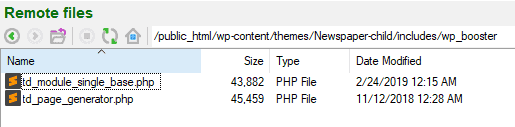
Bước 2: tiếp theo, file chúng ta cần sửa để việc “hiển thị ngày update mới nhất” có hiệu lực là: includes/wp_booster/td_module_single_base.phpOk, đừng dại mà vào folder theme Newspaper gốc mà sửa nhé.
Từ folder child-theme của Newspaper, các bạn tạo folder có cấu trúc y hệt và tạo 1 file có tên y hệt luôn. Copy nội dung từ file gốc của theme Newspaper qua và chúng ta tiến hành sửa filetd_module_single_base.php trong Newspaper-child:


Tạo folder và file với cấu trúc và nội dung y hệt trong Newspaper-child theme

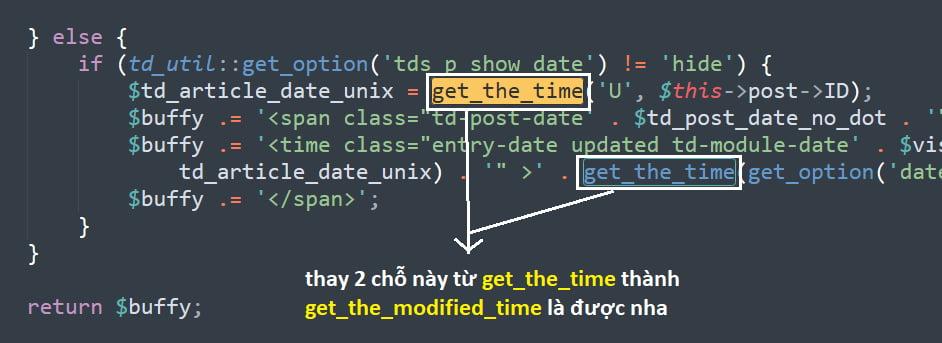
Bước 3: search cụm từ: get_the_time trong file td_module_single_base.php: và thay thế get_the_time thành get_the_modified_time như hình dưới:

Ok, lưu file lại và đọc tiếp mục dưới.

Áp dụng cho TRANG CHỦ / TRANG LƯU TRỮ (HOMEPAGE & ARCHIVE PAGE):

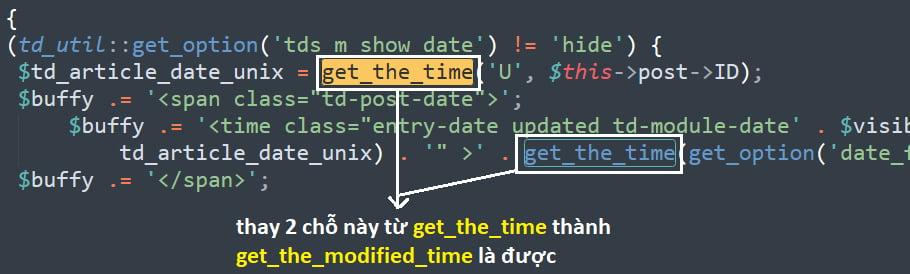
Tương tự như trên, trong child-theme các bạn tạo đường dẫn như sau: includes/wp_booster/td_module.php và copy nội dung td_module.php từ theme gốc qua.
Search cụm từ: get_the_time trong file td_module.php: và thay thế get_the_time thành get_the_modified_time như hình dưới:

Ok, lưu thêm file này lại là hoàn thành rồi đó.
Lợi ích hàng đầu của việc hiển thị ngày cập nhật / sửa đổi lần cuối: 
  • Người đọc blog sẽ thấy được bài viết được cập nhật lần cuối từ khi nào. Điều đó khiến họ cảm thấy “yên tâm” hơn khi bài viết luôn được cập nhật. 
  • Kết quả hiển thị khi tìm kiếm trên Google cũng sẽ hiển thị ngày cập nhật/ lần sửa đổi gần đây nhất cho các bài viết mà bạn vừa cập nhật. 


Mình tin rằng bài viết này có tác dụng rất lớn, mình thấy rằng theme JNews đã có sẵn nhưng Newspaper vẫn chưa được cập nhật. Do đó mình viết 1 bài, qua bài này bạn có thể biết được cách cập nhật mọi file trong theme WordPress bất kỳ mà không phá vỡ cấu trúc theme gốc cũng như là “liều thuốc an thần” cho người đọc khi muốn tìm kiếm những điều mới.

Nguồn: https://sharengay.com/meo-hien-thi-ngay-update-moi-nhat-cua-bai-viet-khi-tim-kiem-tren-google/

Tuesday, February 26, 2019

[Multisite] Sử Dụng Domain Riêng Cho Website Con

[Multisite] Sử Dụng Domain Riêng Cho Website Con

Mặc định mỗi website con trong mạng WordPress Multisite chỉ có 2 định dạng là subdomain hoặc subdirectory. Tuy nhiên chúng ta vẫn có giải pháp sử dụng tên domain cho từng website như một website riêng thật sự mà không cần dùng plugin nào.

TRỎ DOMAIN VÀ THÊM VÀO HOST

Trước khi thiết lập domain riêng cho website con, bạn cần phải trỏ domain về host và thêm nó vào trong host ở cùng thư mục website. Dưới đây là các cách thêm domain vào host ở từng môi trường khác nhau.
Đối với host dùng cPanel
Nếu bạn dùng host sử dụng cPanel thì hãy tìm mục Aliases (giao diện mới) hoặc Parked Domain (giao diện cũ) và thêm domain cần sử dụng cho website con vào. Lưu ý mã nguồn của website phải nằm ở thư mục public_html.
Nếu mã nguồn nằm ở một thư mục con trong public_html, hãy vào phần Addon Domain và thêm domain vào, thiết lập thư mục vào đúng thư mục đang chứa mã nguồn website.
Đối với VestaCP
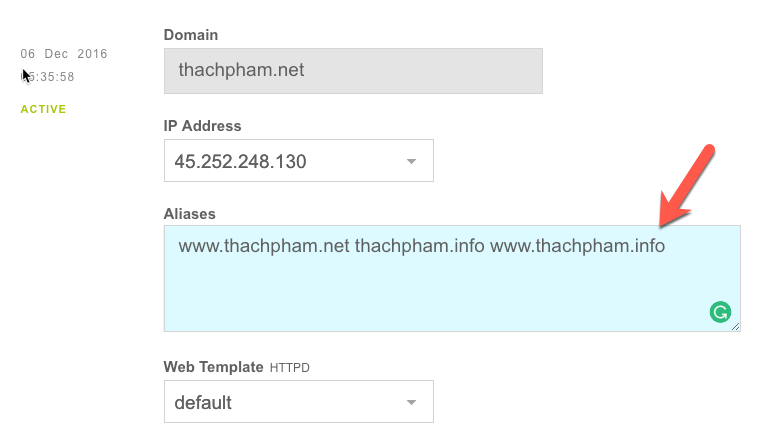
Nếu bạn dùng máy chủ riêng với VestaCP thì hãy sửa website trên VestaCP và điền tên miền cần làm tên miền riêng cho website con ở mục Aliases.
Đối với EasyEngine
Nếu bạn dùng EasyEngine thì hãy gõ lệnh ee site edit domain.com và nhập domain cần thêm vào mục server_name. Sau đó nhớ khởi động lại NGINX.

SỬA TẬP TIN WP-CONFIG.PHP

Bây giờ bạn hãy mở tập tin wp-config.php trên host ra và tìm đoạn sau:
01
02
<br />
define('SUBDOMAIN_INSTALL', true);<br />
Sửa true thành false.
Sau đó thêm đoạn sau vào dưới nó:
01
02
<br />
define( ‘COOKIE_DOMAIN’, $_SERVER['HTTP_HOST'] );

SỬA TÊN MIỀN WEBSITE CON

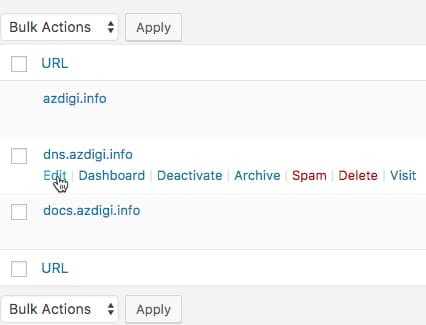
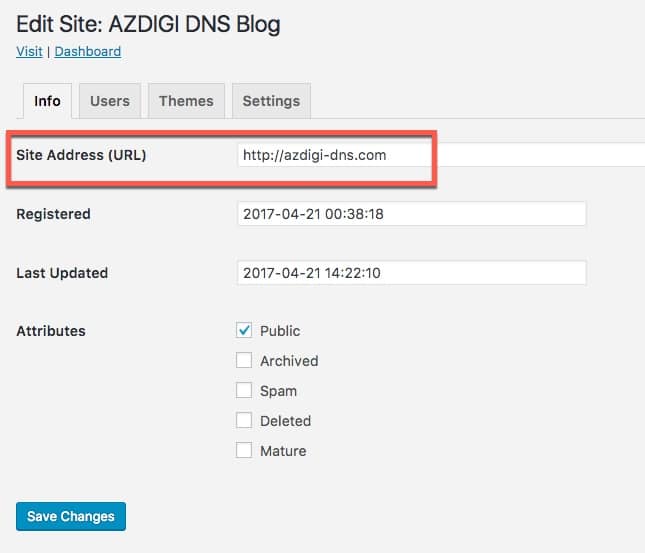
Bây giờ chúng ta truy cập vào My Sites -> Network Admin -> Sites và tìm website con cần sửa tên miền, chọn Edit.
Sau đó sửa Site Address (URL) thành tên miền riêng và lưu lại.
Bây giờ thử truy cập vào tên miền riêng nhé.

CHỨNG CHỈ SSL VÀ GIAO THỨC HTTPS CHO DOMAIN WEBSITE CON

Khi sử dụng domain cho website con thì do bản chất các domain website con là alias của domain chính nên domain chính và các domain phụ thêm vào phải chung chứng chỉ SSL nếu bạn cần sử dụng giao thức HTTPS cho các website con.
Nếu bạn dùng Let’s Encrypt tự cài thì có thể tạo chứng chỉ cho nhiều domain với lệnh giống như dưới đây:
01
02
<br />
/opt/le/letsencrypt-auto certonly --standalone -d thachpham.net -d thachpham.info<br />
Nếu bạn đã có chứng chỉ sẵn rồi và cần thêm domain vào thì dùng lệnh giống dưới đây:
01
02
03
04
<br />
/opt/le/letsencrypt-auto certonly --standalone --agree-tos \<br />
--email contact@thachpham.com \<br />
--expand -d thachpham.net,www.thachpham.net,thachpham.info,www.thachpham.info<br />
Nếu bạn dùng host cPanel có hỗ trợ Let’s Encrypt như host tại AZDIGI thì bạn vào mục Let’s Encrypt SSL và ấn nút Reissue hoặc Issue và chọn các alias cần tạo chứng chỉ chung là được.
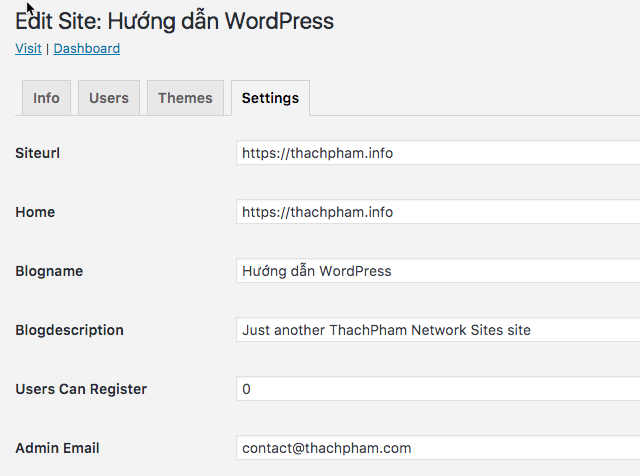
Khi dùng SSL, hãy nhớ vào Admin Network -> Sites -> All Sites -> Edit website cần thiết lập -> Settingsvà chọn đường dẫn là https như hình dưới.

LỜI KẾT

Nhìn chung cách sử dụng domain riêng cho các website con có thể thiết lập hơi rối một chút nhưng cũng không khó để làm, ngoài ra mình cũng đã thử nghiệm với giao thức HTTPS và nó hoàn toàn hoạt động rất tốt.
Ở bài sau mình sẽ giới thiệu qua một số plugin rất hay dành cho WordPress Multisite mà bạn có thể cài vào sử dụng.
Nguồn: https://thachpham.com/wordpress/wordpress-tutorials/multisite-su-dung-domain-rieng.html