Showing posts with label VPSSIM. Show all posts

Tuesday, February 26, 2019

[Multisite] Cài Đặt Wordpress Multisite Trên Máy Chủ Dùng VPSSIM

[Multisite] Cài Đặt Wordpress Multisite Trên Máy Chủ Dùng VPSSIM


Hiện nay người dùng máy chủ Linux cài đặt VPSSIM để quản lý máy chủ và chạy WordPress cũng khá nhiều nên mình sẽ hướng dẫn chi tiết cách cài đặt Multisite, cấu hình subdomain và tên miền riêng cho website con trên máy chủ Linux sử dụng VPSSIM.
Trước tiên, bạn cần có sẵn một máy chủ Linux cài đặt VPSSIM và đã cài một website WordPress vào đó. Về việc này bạn có thể tham khảo tại trang chủ của VPSSIM hoặc sử dụng menu vpssim -> 1 -> 3 để cài đặt nhé.
Trong bài viết này, mình sẽ có các tên miền sau, dĩ nhiên là tất cả phải được trỏ về IP máy chủ:
  • azdigi.info – Tên miền chính của website
  • azdigi-dns.com – Tên miền riêng của website con dns.azdigi.info
  • azdigiweb.com – Tên iền riêng của website con web.azdigi.info
Do vậy khi làm theo hướng dẫn bạn nhớ đổi tên thành tên miền của bạn cho chính xác, đừng copy đại vào là không được đâu nhé.
Ngoài ra, trong bài viết mình sử dụng công cụ nano để sửa tập tin. Do vậy bạn hãy chắc chắn đã cài nano vào máy chủ nhé.
01
yum install nano -y

THIẾT LẬP WILDCARD DNS

Để sub-domain hoạt động thì trong thiết lập DNS của tên miền chính phải có bản ghi loại A, tên là * và giá trị trỏ về IP của máy chủ.

Kích hoạt Multisite
Cũng giống như cách kích hoạt thông thường, ta sửa tập tin wp-config.php của website chính.
01
02
nano /home/azdigi.info/public_html/wp-config.php
Sau đó chèn đoạn sau vào dưới <?php:
01
02
03
define( 'WP_ALLOW_MULTISITE', true );
Nhấn Ctrl + O để lưu lại và Ctrl + X để thoát ra. Cái này mình không nhắc lại trong bài nữa nhé.
Sau đó đăng nhập vào wp-admin -> Tools -> Network Setupvà thiết lập Multisite với kiểu sub-domain hoặc sub-directory tùy ý bạn.
Và thêm đoạn dưới đây vào wp-config.php:
01
02
03
04
05
06
07
define('MULTISITE', true);
define('SUBDOMAIN_INSTALL', true);
define('DOMAIN_CURRENT_SITE', 'azdigi.info');
define('PATH_CURRENT_SITE', '/');
define('SITE_ID_CURRENT_SITE', 1);
define('BLOG_ID_CURRENT_SITE', 1);
Riêng phần .htaccess bạn bỏ qua, bây giờ hãy sửa tập tin cấu hình tên miền chính trên NGINX:
01
nano /etc/nginx/conf.d/azdigi.info.conf
Tìm phần:
server_name azdigi.info;
Thay thành:
server_name azdigi.info *.azdigi.info;
Lưu lại và khởi động lại NGINX:
service nginx restart
Ok hoàn tất cài đặt.
Bây giờ bạn có thể truy cập vào trang quản trị WordPress và tạo website con như hướng dẫn tại đây.

SỬ DỤNG TÊN MIỀN RIÊNG CHO WEBSITE CON TRÊN VPSSIM

Nếu như bạn muốn thêm tên miền nào thành tên miền riêng cho website con thì bạn phải thiết lập VirtualHost của NGINX trỏ tên miền đó về cùng thư mục. Trước tiên các tên miền đó sẽ cần trỏ về IP của VPS, sau đó bạn sửa tập tin cấu hình tên miền chính của website trên NGINX:
01
nano /etc/nginx/conf.d/azdigi.info.conf
Tìm phần:
server_name azdigi.info *.azdigi.info;
Thay thành:
server_name azdigi.info *.azdigi.info azdigi-dns.com azdigiweb.com;
Trong đó azdigi-dns.com và azdigiweb.com là tên miền mình cần sử dụng cho website con. Và đừng quên restart lại NGINX nhé:
service nginx restart
Bây giờ bạn có thể cấu hình tên miền riêng bằng cách sửa tên miền của website con thành tên miền chính và sửa tập tin wp-config.php giống bài này.
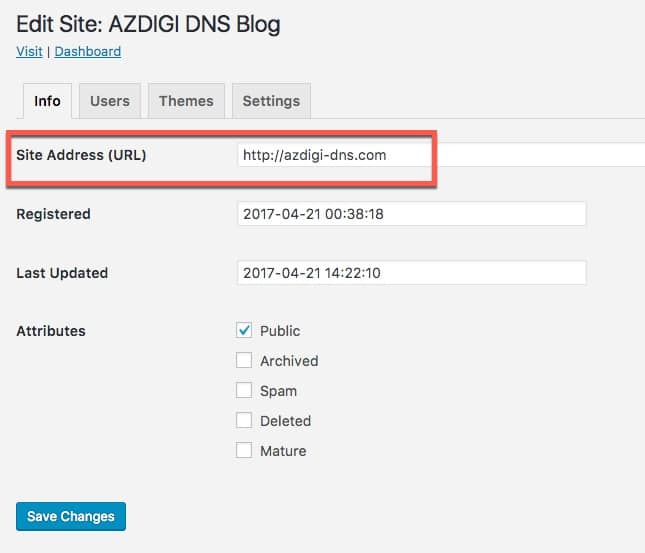
Hoàn tất cài đặt.
Nguồn: https://thachpham.com/wordpress/wordpress-tutorials/cai-dat-wordpress-multisite-tren-vps-dung-vpssim.html

Saturday, February 23, 2019

Hướng dẫn tạo và cài đặt VPS AWS lightsail Centos

Hướng dẫn tạo và cài đặt VPS AWS lightsail Centos


Hiện tại mình đăng ký AWS EDUCATE nên có free 150$ dùng trong 1 năm. Nên mình sẽ tạo 1 con VPS của AWS tầm 10$/tháng dùng nghịch web. Mình đã thử tìm kiếm nhiều tài liệu hướng dẫn mà rất khó kiếm, nên sau 1 đêm tìm hiểu và thử, mình quyết định viết lại các bước chia sẻ với mọi người.

B1: Tạo VPS mới (Create an instance)

 1. Chọn vị trí của VPS. Với nhu cầu của mình là cả châu âu lẫn á, mình chọn Singapore


2. Chọn hệ điều hành cho VPS. Mình thích dùng Centos hơn (Mục đích là sau dùng VPSSIM để quản lý).
3. Mình tạo mới luôn key SSH luôn (không tạo thì sẽ có key mặc định Default, và bạn có thể tạo sau, mục đích key này là dùng để kết nối ssh đến VPS).


4. Chọn gói VPS. Mình có 150$ trong 12 tháng, nên mình dùng 10$/tháng, còn dư 30$ tính sau.
5. Xác nhận tạo VPS bằng cách nhấn Create an distance

6. Sau khi xác nhận, hệ thống sẽ để trạng thái Pending
Chờ khoảng 30s - 1 phút, VPS đã sẵn sàng (Running)

B2. Tạo IP tĩnh cho VPS và quản lý VPS

1. Để bắt đầu quản lý VPS vừa tạo, bạn nhấp vào ⋮, chọn Manage
2. Ở đây bạn có nhiều phần để quản lý VPS. Để tạo IP tĩnh cho VPS, vào mục Networking

3. Nhấp vào Create static IP, rồi chọn IP tĩnh ở nước nào. 

4. Sau đó đặt tên cho IP tĩnh, như hình mình để mặc định, rồi nhấp Create để tạo.
 5. IP tĩnh đã tạo xong. Từ giờ, bạn sẽ làm việc với IP tĩnh này

B3. Kết nối VPS bằng SSH

1. Để kết nối SSH, bạn quay lại Connect, nhấp Connect using SSH

 2. Một cửa sổ mới mở ra, nó sẽ tự động kết nối với VPS của bạn. Đầu tiên, mình muốn thay vì đăng nhập bằng key ssh, mình sẽ chuyển thành đăng nhập bằng mật khẩu (kém bảo mật hơn) cho tiện.
Ở đây ban đầu ssh sẽ đăng nhập vào tài khoản người dùng mặc định (centos), mình chuyển sang tài khoản root bằng lệnh: sudo su
Sau đó mở file sshd_config để cài đặt lại mục đăng nhập bằng mật khẩu bằng lệnh:
nano /etc/ssh/sshd_config


Thay vì dùng nano, bạn cũng có thể dùng trình editor vi (vi /etc/ssh/sshd_config), nhưng mình vẫn thích nano hơn vì sự tiện lợi của nó.

 Lưu ý: Nếu nano chưa đc cài, bạn gõ lệnh yum install nano để cài nhé


Nhớ chọn y để xác nhận cài đặt:


Cài nano xong thì nhập lại lệnh nano /etc/ssh/sshd_config để mở file config mật khẩu:


3. Ở file sshd_config, bạn xuống mục PasswordAuthentication no:


Bạn đổi sang PasswordAuthentication yes


Xong, bấm Ctrl + O để save lại và Ctrl + X để thoát ra.
4. Tiến hành đổi password của root bằng lệnh: passwd root


Sau đó nhập mật khẩu mới 2 lần:


5. Restart sshd để VPS cập nhật mật khẩu bằng lệnh: systemctl restart sshd


B4. Tạo và quản lý tài khoản SFTP với FileZilla

1. Tại mục Host, bạn nhập Public static IP của bạn (ví dụ 53.66.32.138). Port thì nhập 22 hoặc để trống. Login Type để Normal, ở User nhập root, ở Password nhập mật khẩu bạn mới đổi cho tài khoản root VPS ở bước trên.

2. Xác nhận host key, nhấn OK


3. Và kết quả là đã kết nối với VPS bằng tài khoản root. điều này lợi ở chỗ, bạn có thể upload thẳng dữ liệu lên VPS bằng FileZilla mà không bị lỗi Permission denied hay các lỗi khác nếu kết nối bằng key ssh:


B5. Thử kết nối VPS thông qua terminal trên Ubuntu

Kết nối ssh bằng terminal bằng lệnh: ssh root@your-vps-ip

Như vậy là đã kết nối thành công, bạn có thể cấu hình cài đặt tiếp. Với mình, bước đầu tiên là cài VPSSIM để bắt đầu cài đặt WordPress.

B6. Khắc phục một số lỗi 

1. Lỗi không truy cập được phpmyadmin sau khi cài VPSSIM
Tuy rằng đã bật PHPMYADMIN và cài đặt port, nhưng bạn sẽ vẫn chưa thể truy cập được với VPS Centos của AWS. Điều cần làm ở đây là thêm port vào Firewall (Networking -> Firewall -> Add another): Chọn Application là Custom, Protocol là TCP, Port range là port phpmyadmin VPSSIM bạn đã đặt, tiến hành Save.
Vào thử lại link phpmyadmin của bạn. Teng tờ reng, đã load được^^